Ver lo que tiene puesto
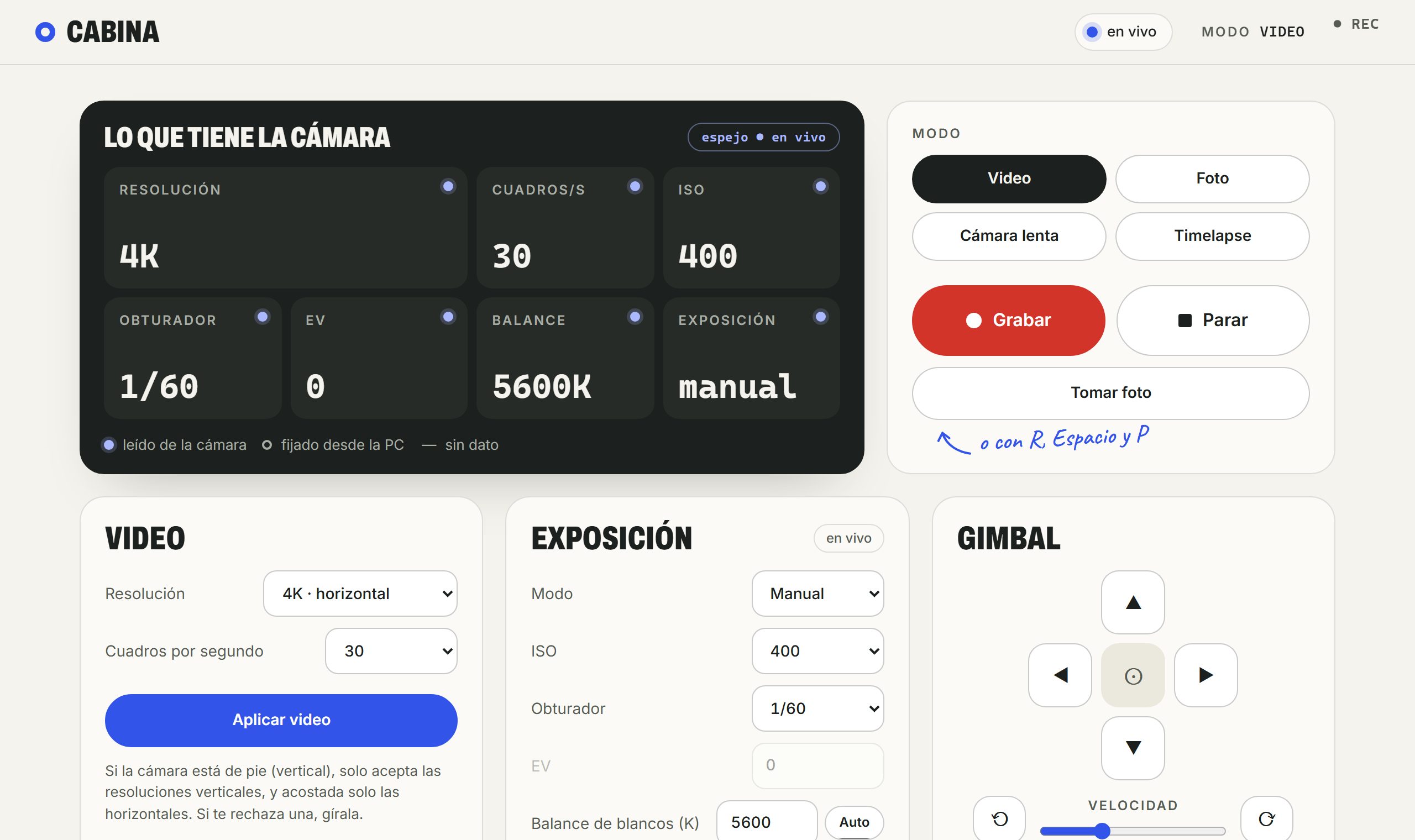
Resolución, cuadros, ISO, obturador, EV y balance de blancos, leídos de la cámara por Bluetooth. Si cambias algo en la cámara, también lo ves en la PC.
Gratis · Código abierto · Windows
Cambia resolución, exposición y gimbal desde el navegador, y graba sin tocar la cámara. Ves lo que la cámara tiene puesto, leído de ella misma.
Para Windows 10 y 11. Proyecto independiente, no es de DJI.
Qué hace
Resolución, cuadros, ISO, obturador, EV y balance de blancos, leídos de la cámara por Bluetooth. Si cambias algo en la cámara, también lo ves en la PC.
4K y 1080 horizontales, 3K y 1080 verticales, a 24, 25, 30, 48, 50 o 60 cuadros por segundo. La cámara solo acepta lo que su propio menú permite.
Manual, con ISO y obturador, o automática con corrección de EV. El balance de blancos va en grados Kelvin o en automático.
Gira, inclina y rota la cámara con el mouse o con las flechas del teclado. Al soltar, se detiene, y la velocidad la eliges tú.
Botones grandes y atajos de teclado: R empieza a grabar, Espacio para y P toma una foto. También cambia entre video, foto, cámara lenta y timelapse.
Guarda un look con nombre y vuelve a ponerlo de un clic. Arma la lista de tomas de tu rodaje, cada una con sus ajustes, y márcalas conforme las grabas.
Para quién
Si grabas clases, un podcast, reseñas o transmisiones con la Pocket 4 fija en el escritorio, cada ajuste te obliga a estirarte hasta su pantallita o a sacar el celular. Con Cabina conectas la cámara a la PC por USB-C y la manejas desde el teclado que ya tienes enfrente.
Antes de una toma ves en grande cómo está configurada, y si guardaste un preset, el mismo look vuelve igual al día siguiente.
Antes de descargarla
Instalación
Se hace una sola vez. Necesitas una PC con Windows 10 u 11 y Bluetooth, un cable USB-C que pase datos (no solo carga) y la cámara con batería.
Descárgalo de python.org (la versión 3.12 o una más nueva). En la primera pantalla del instalador marca la casilla «Add python.exe to PATH» y luego presiona Install Now.
En la página del proyecto en GitHub, presiona el botón verde Code y luego Download ZIP. Descomprime la carpeta donde quieras, por ejemplo en Documentos.
Abre la carpeta, haz clic en la barra de direcciones de arriba, escribe cmd y presiona Enter. Se abre una ventana negra en esa carpeta. Pega esto y presiona Enter:
pip install -r requirements.txtSi dice que no reconoce «pip», cierra la ventana y vuelve a instalar Python con la casilla del paso 1 marcada.
Windows ve la cámara, pero no tiene cómo mandarle órdenes por esa conexión. Zadig le instala un driver genérico (WinUSB) solo a una parte de la cámara; las demás no se tocan.
Para deshacerlo: en el Administrador de dispositivos, desinstala esa interfaz y marca «Intentar quitar el controlador de este dispositivo».
Con el Bluetooth de la PC encendido (no hace falta emparejar la cámara), en la misma ventana negra pega:
python -m cabinaSe abre sola en tu navegador. Si no, entra a http://127.0.0.1:8765. Para cerrarla, cierra la ventana negra.
En el menú de la cámara pon Auto apagado en Nunca. Si no, la cámara se apaga sola a los pocos minutos aunque la consola esté abierta.
Preguntas
No. Es gratis y de código abierto, con licencia MIT: puedes usarla, revisarla y modificarla.
No. Es un proyecto independiente, sin relación con DJI ni respaldo de su parte.
No modifica su firmware ni le instala nada: le manda los mismos ajustes que cambias en su menú. Aun así, es una herramienta no oficial, así que úsala bajo tu responsabilidad, y ten en cuenta que DJI podría considerarlo al revisar una garantía.
Para usar Cabina, no. Si tu cámara es nueva y DJI te pide activarla, hazlo primero como indica DJI.
Por ahora está comprobada solo con la Osmo Pocket 4, así que con otros modelos no se sabe si responde.
Todavía no está comprobado. Las piezas que usa también existen para Mac y Linux, pero la guía y las pruebas de hoy son de Windows.
Solo para instalarla. Después, la consola corre en tu PC y habla con la cámara por USB y Bluetooth, sin internet.